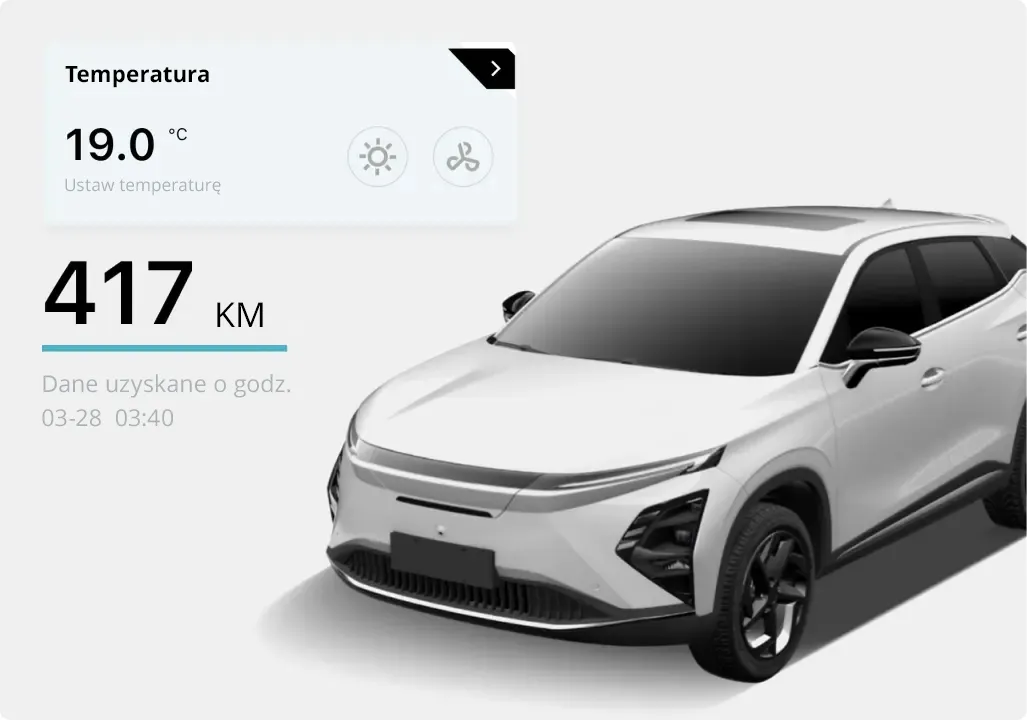
Pārbaudiet transportlīdzekļa stāvokli
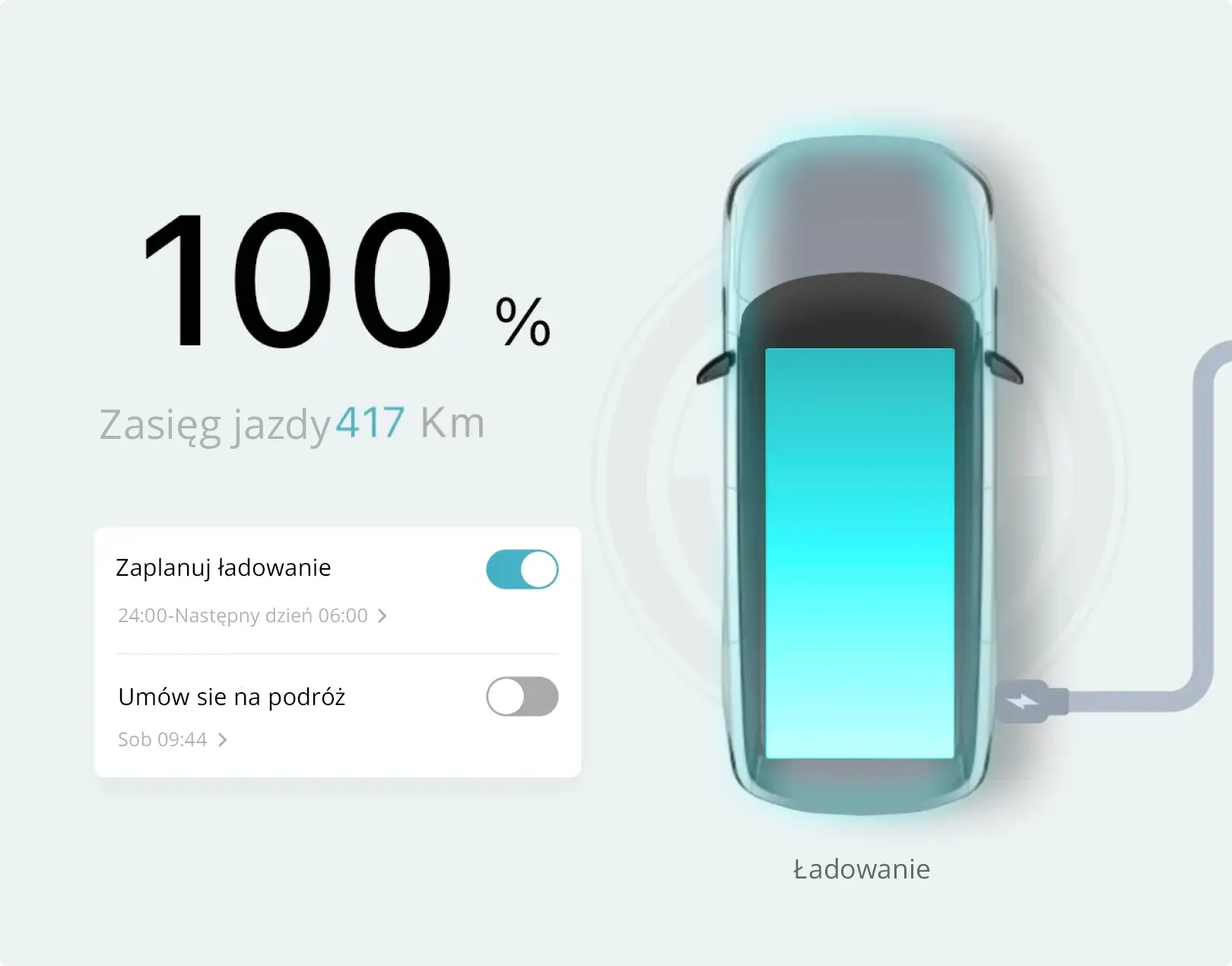
Iespēja ērti pārbaudīt akumulatora uzlādi, nobraucamo attālumu un salona temperatūru.

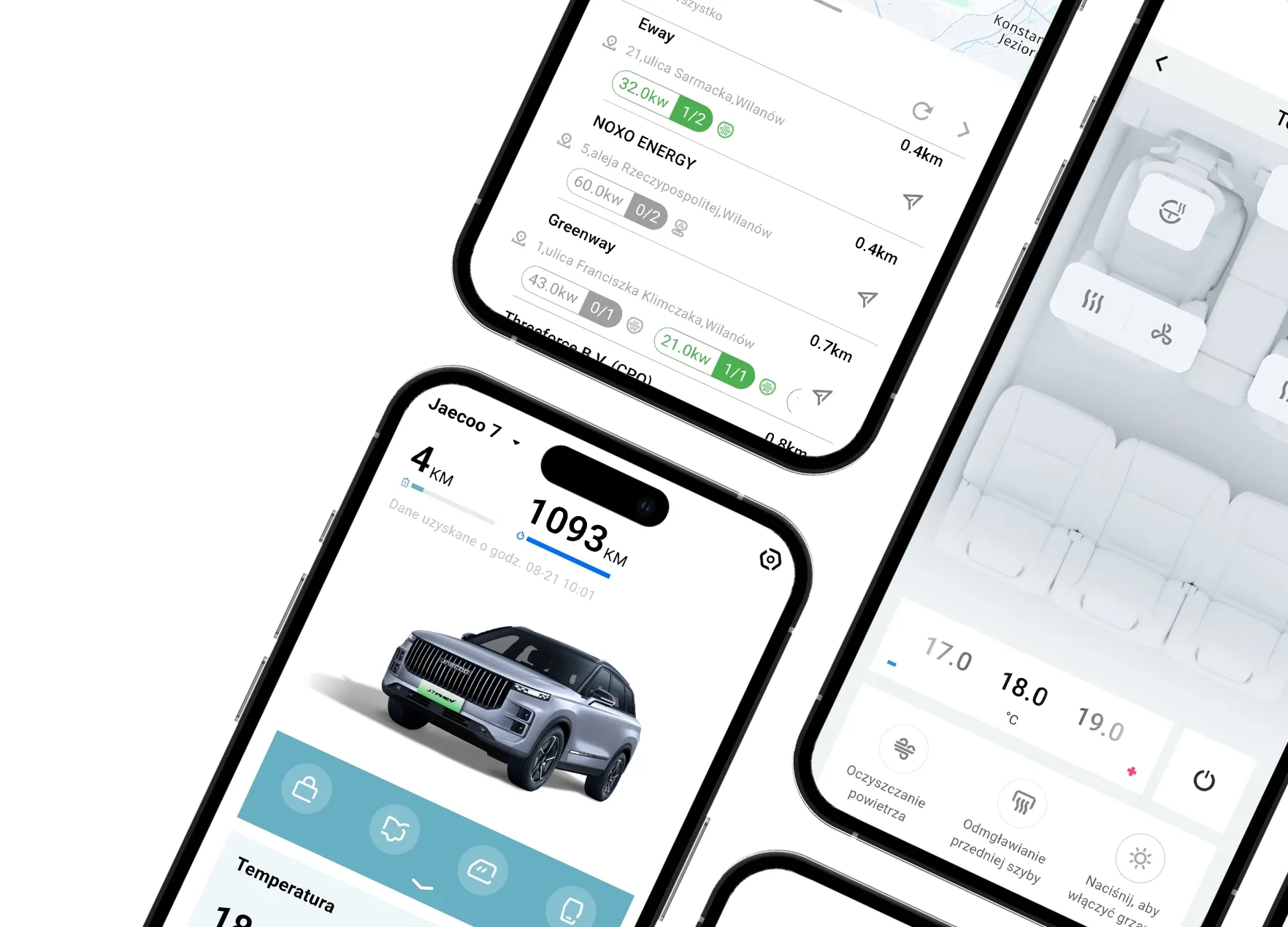
OMODA un JAECOO lietotne ir jūsu svarīgākais pavadonis, kas palīdzēs jums maksimāli izmantot jūsu OMODA un JAECOO transportlīdzekļus.
Iespēja ērti pārbaudīt akumulatora uzlādi, nobraucamo attālumu un salona temperatūru.
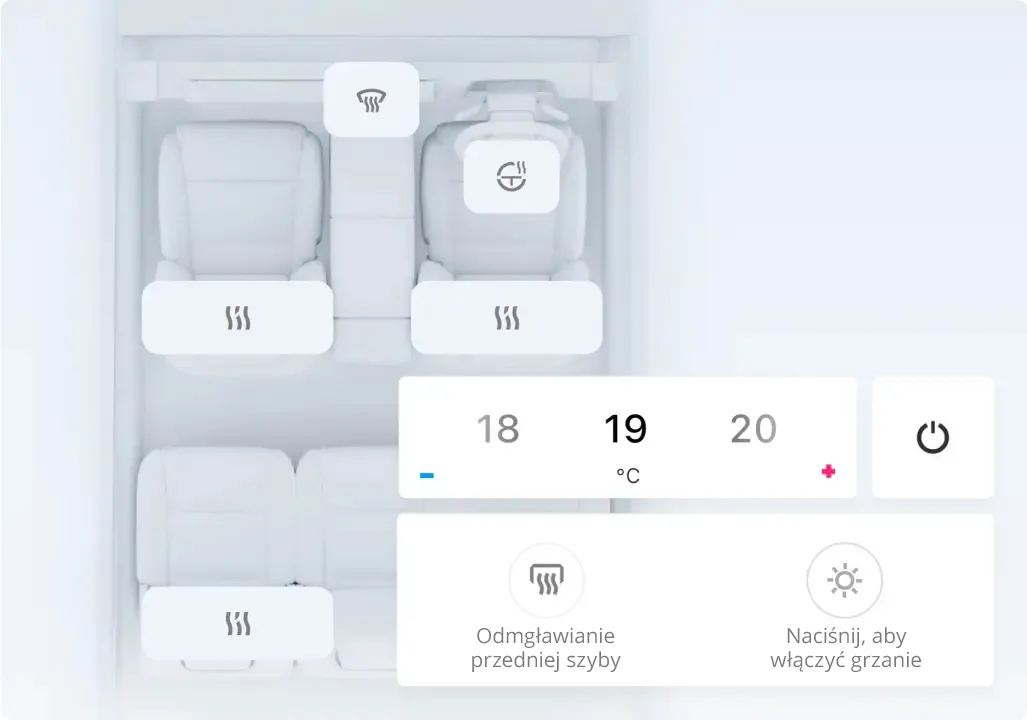
Iestatiet temperatūru un attālināti aktivizējiet apsildāmos sēdekļus, apsildāmo stūri un vējstikla atkausētāju un atkausētāju.
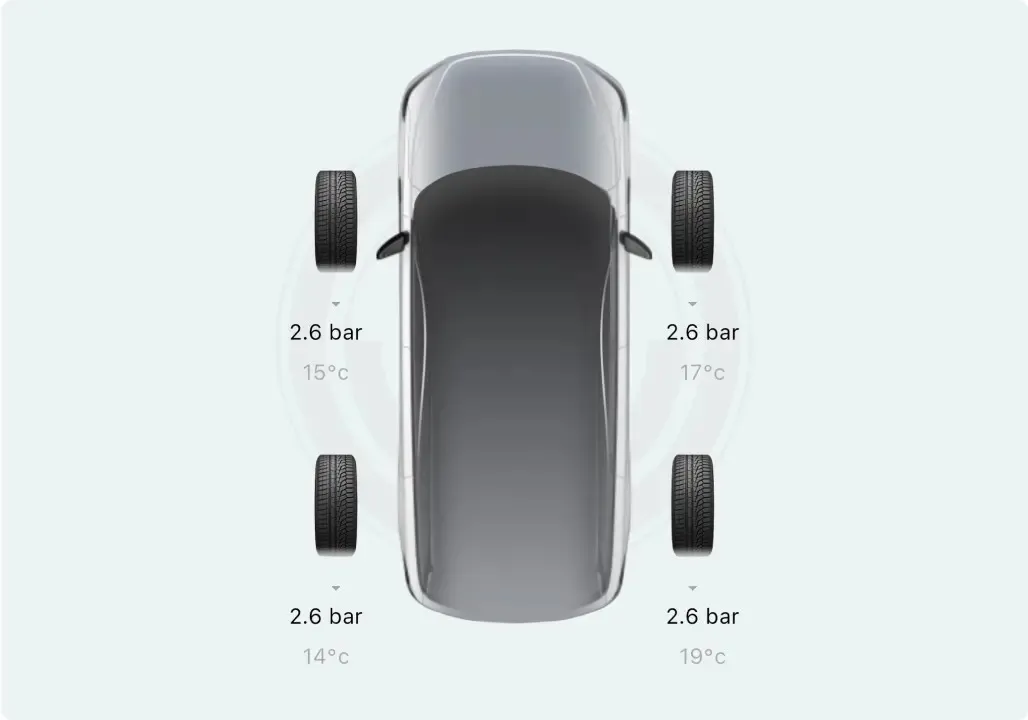
Pirms došanās ceļā pārbaudiet spiedienu visās četrās riepās.
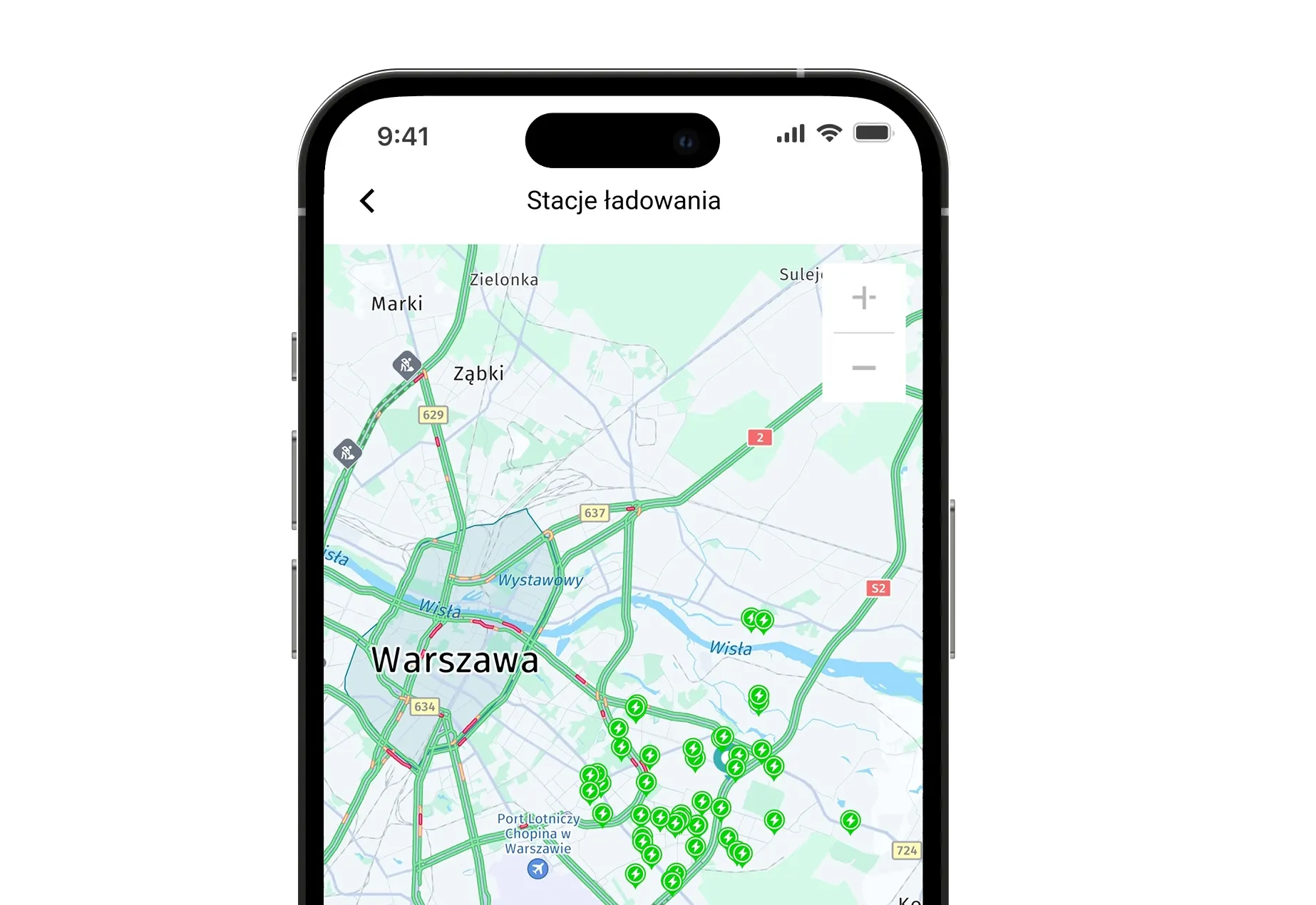
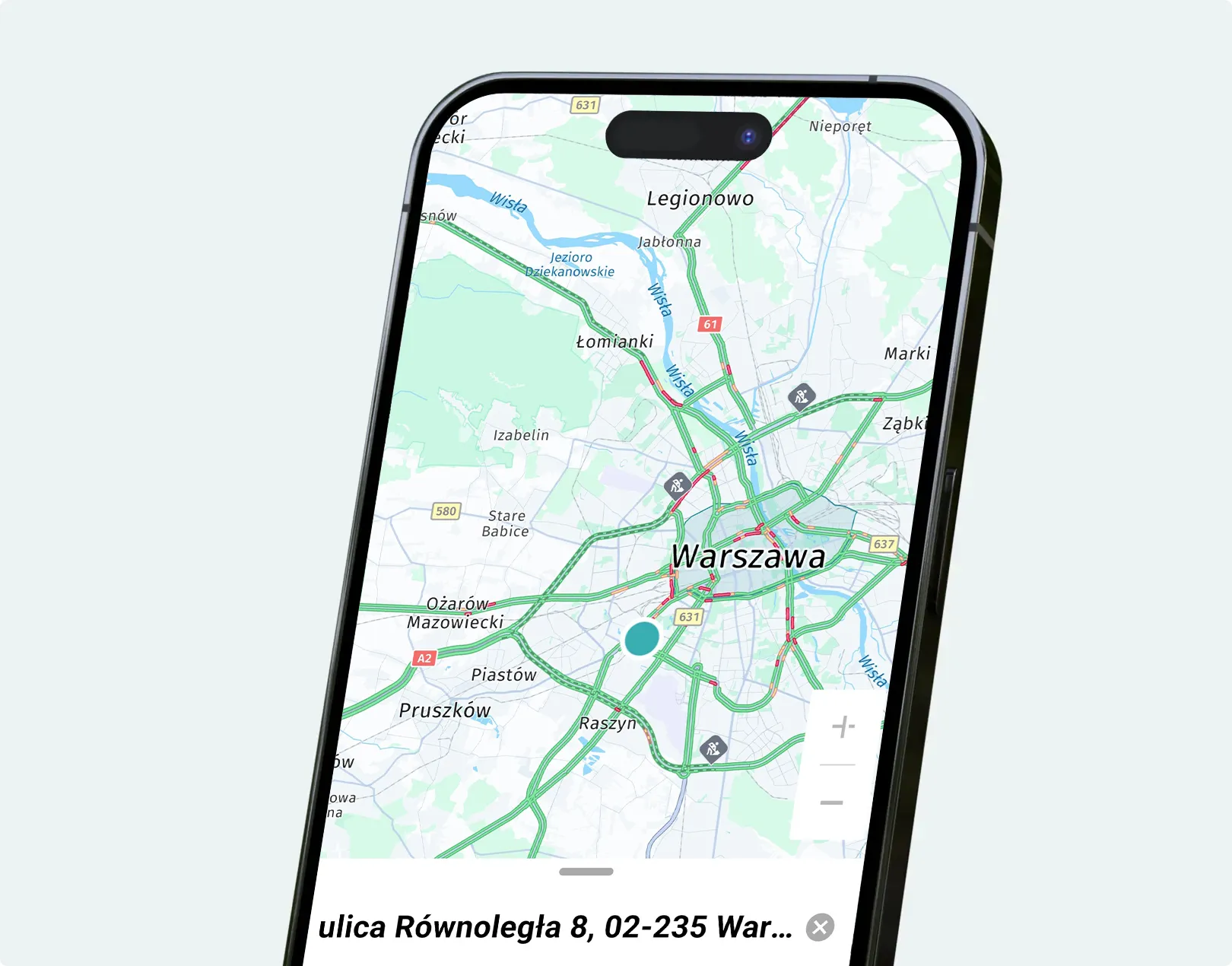
Pārbaudiet sava transportlīdzekļa atrašanās vietu un dodieties uz to pakalpojumā Google Maps ar vienu klikšķi.
Novietojiet virtuālu žogu ap savu automašīnu, lai saņemtu paziņojumus, kad tā maina atrašanās vietu.
Attālināti aktivizējiet skaņas signālu un gaismas.
Izmantojiet norādīto QR kodu, lai instalētu lietotni un atbloķētu tādas funkcijas, kā attālinātā iedarbināšana, klimata kontrole, transportlīdzekļa stāvokļa pārbaude un citas.


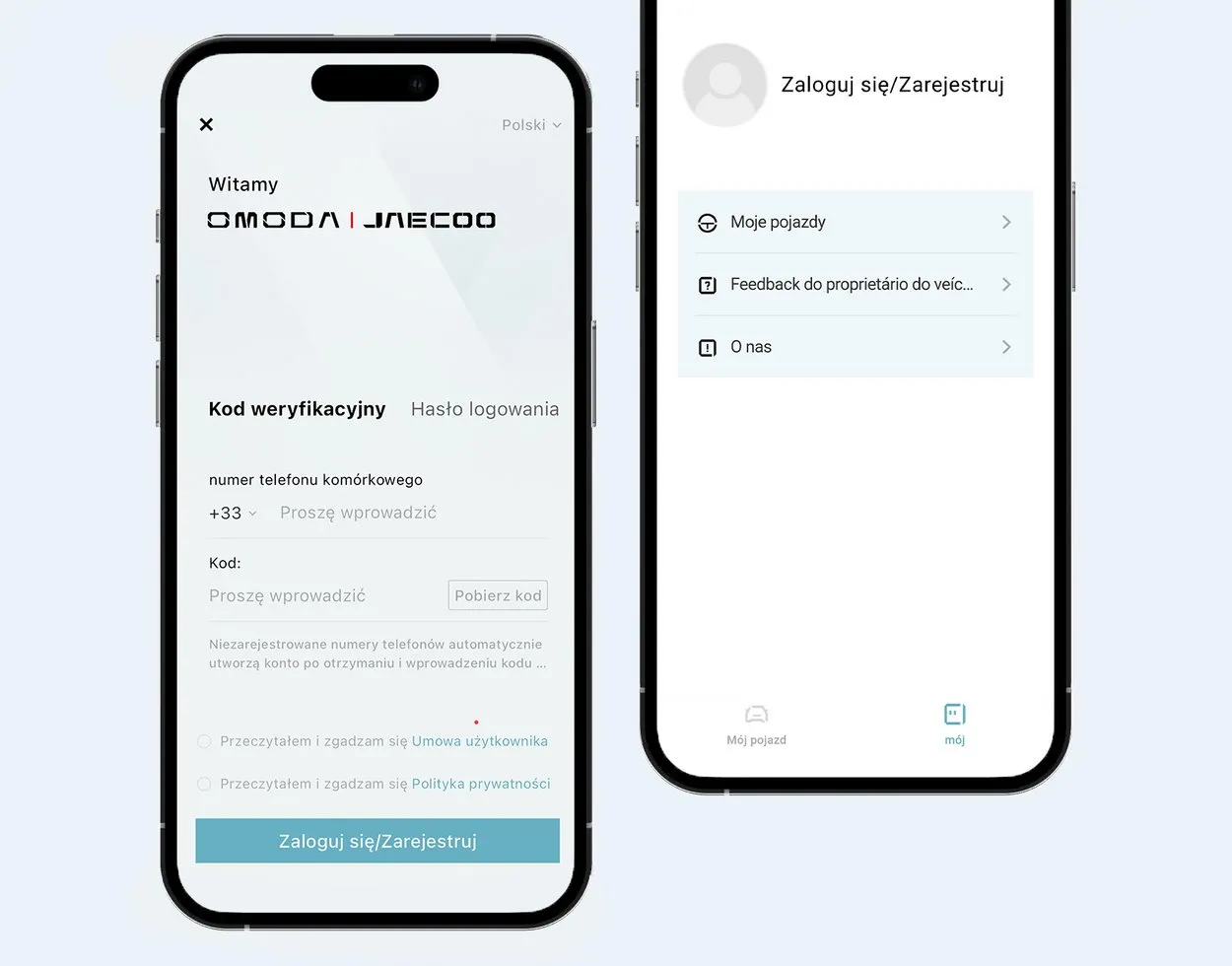
Sāciet reģistrācijas procesu lietotnē.
1. Atveriet transportlīdzekļa pārbaudes lietotni
2. Pieskarieties cilnei Profils ekrāna apakšdaļā
3. Pirmreizējiem lietotājiem tiks parādīts pieteikšanās/reģistrācijas ekrāns
4. Reģistrējieties, izmantojot savu tālruņa numuru un verifikācijas kodu
5. Pēc konta izveides jūs automātiski tiksiet novirzīts uz galveno saskarni
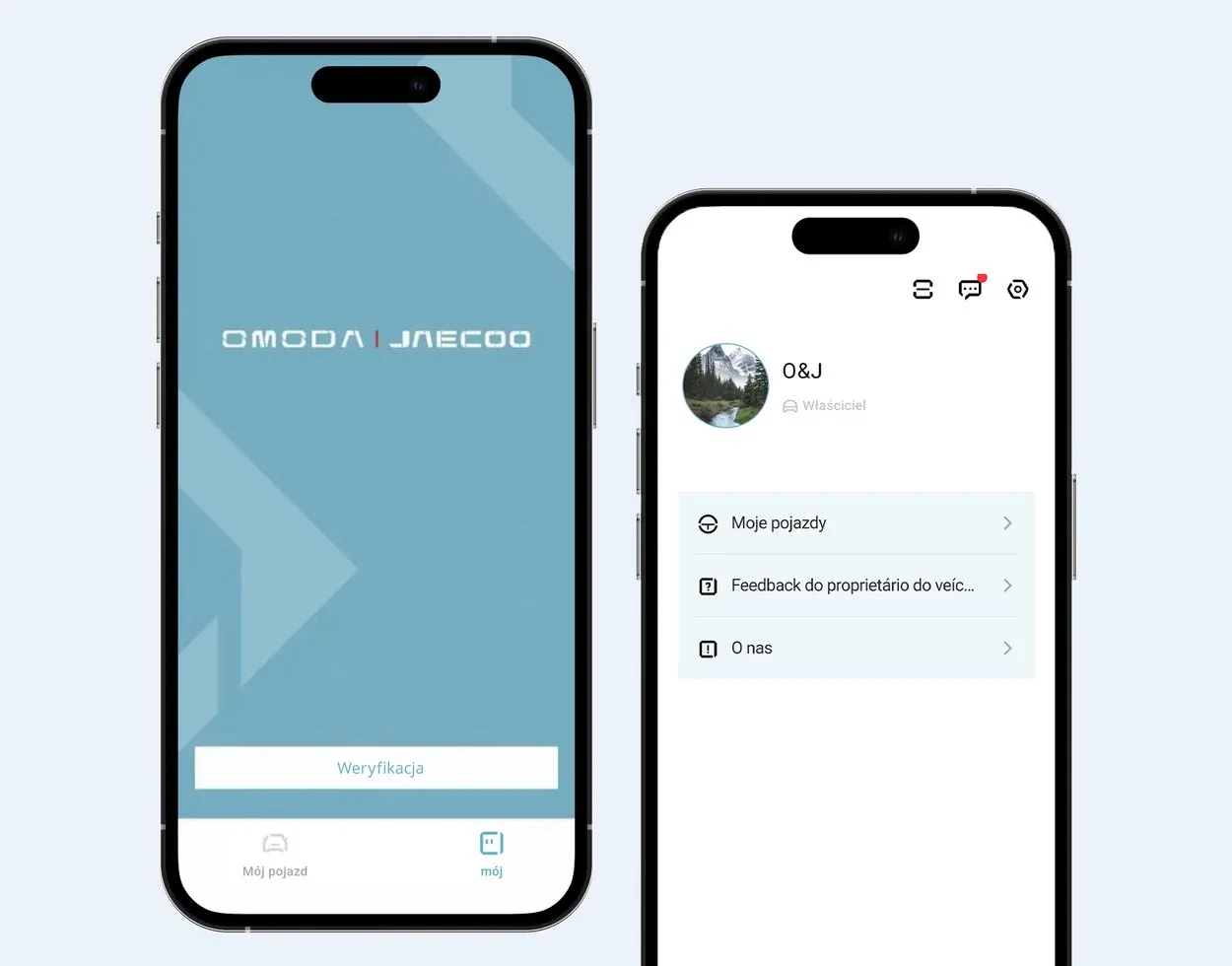
Saisaistiet savu transportlīdzekli ar savu kontu.
1. Pieskarieties cilnei Transportlīdzeklis ekrāna apakšdaļā
2. Atlasiet: Īpašnieka verifikācija
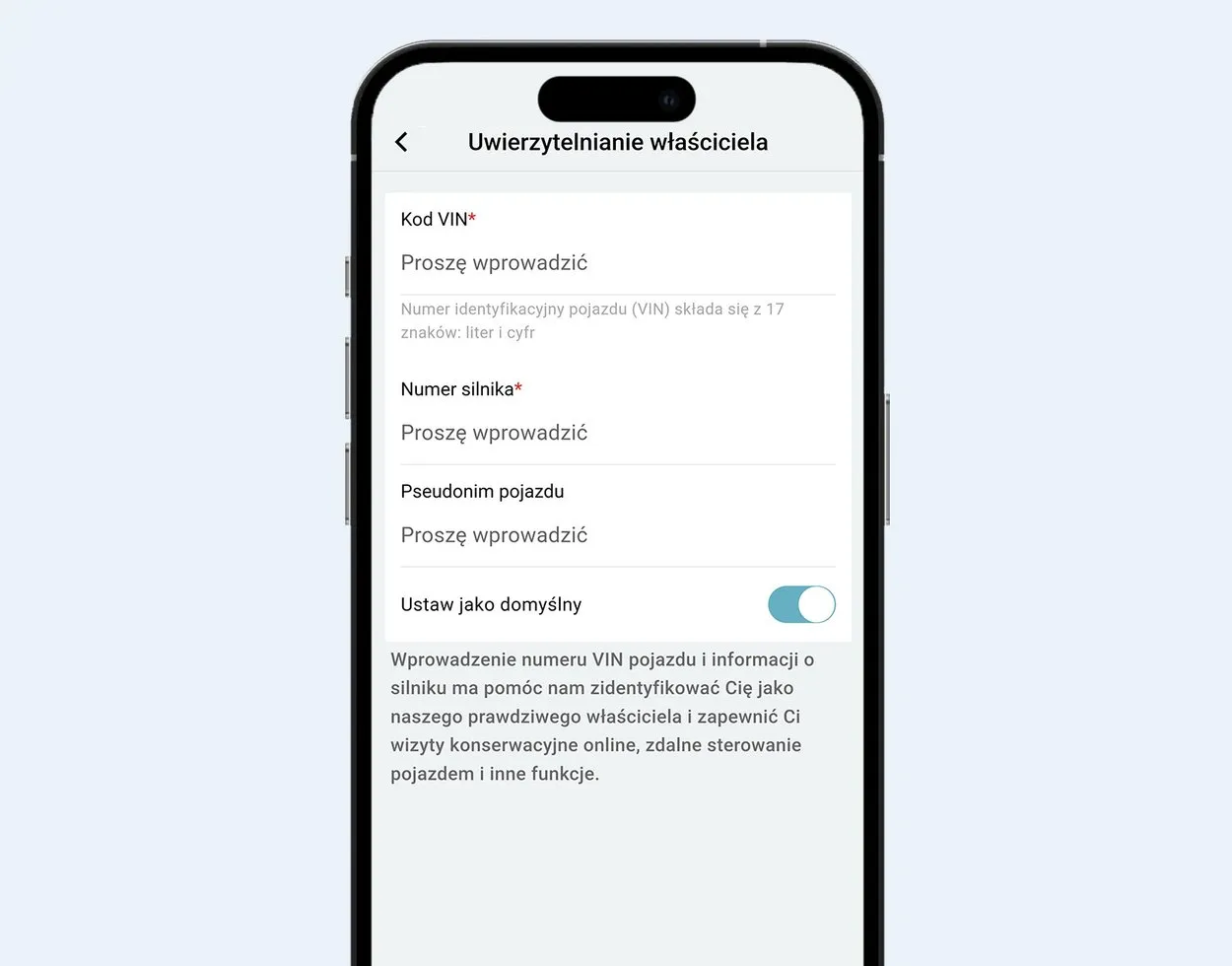
Ievadiet transportlīdzekļa informāciju un apstipriniet īpašumtiesības.
1. Aizpildiet obligātos laukus: VIN, dzinēja numurs, reģistrācijas numurs utt
2. Nospiediet “Iesniegt”, lai veiktu autentifikāciju
3. Ja informācija atbilst sistēmas ierakstiem → “Transportlīdzeklis veiksmīgi saistīts”
4. Ja informācijas trūkst → “Īpašnieka sertifikācijas ieraksts neeksistē”
5. Ja verifikācija neizdodas, vēlreiz pārbaudiet VIN un dzinēja numuru
1. Kā aktivizēt telemātikas pakalpojumus savā transportlīdzeklī?
2. Kādās ierīcēs varu izmantot telemātikas pakalpojumu?
Lietotāji var vadīt telemātikas funkcijas, izmantojot transportlīdzekļa ekrānu, vai izveidot savienojumu ar transportlīdzekli, izmantojot viedtālruņa lietotni, lai attālināti vadītu transportlīdzekļa funkcijas, pārbaudītu transportlīdzekļa statusu un piekļūtu citiem pakalpojumiem.
3. Kādas konkrētas funkcijas ir iekļautas telemātikas pakalpojumā?
Telemātikas pakalpojumi piedāvā dažādas funkcijas, tostarp:
4. Vai telemātikas pakalpojumi ir pieejami, izmantojot transportlīdzekli ārpus Eiropas Savienības?
5. Vai telemātikas pakalpojumu izmantošanai ir nepieciešams abonements?
6. Kā atjaunināt telemātikas sistēmas programmatūru?
7. Vai varu atcelt savu telemātikas pakalpojumu?
8. Cik ilgs ir telemātikas pakalpojumu bezmaksas lietošanas periods?
9. Cik maksā telemātikas abonements?
10. Kā telemātikas pakalpojumi var palīdzēt transportlīdzekļa zādzības gadījumā?
Profilakse: iepriekš izmantojiet virtuālā žoga funkciju — ja transportlīdzeklis iebrauc vai izbrauc no noteiktās zonas, tiks aktivizēta trauksme un nosūtīts paziņojums.
Izsekošana: lietotāji var sazināties ar pēcpārdošanas servisu, lai iespējotu nozagta transportlīdzekļa izsekošanas funkciju un uzraudzītu tā atrašanās vietu.
11. Kurš mobilo sakaru tīkls nodrošina datu pakalpojumus? Vai varu izvēlēties citu operatoru?
Datu pakalpojumu nodrošināšana: Transportlīdzeklis izmanto VDF SIM karti, lai nodrošinātu datu pakalpojumus Eiropas Savienībā, automātiski izvēloties vietējo operatoru ar viesabonēšanas līgumu atkarībā no valsts un reģiona, kurā tas atrodas.
Citu tīkla operatoru izvēle: TBOX sistēma piešķir prioritāti vie
12. Kā telemātikas sistēma sinhronizējas ar manu mobilo tālruni, lai sniegtu reāllaika informāciju par transportlīdzekli?
Lietotne var automātiski sinhronizēt transportlīdzekļa informāciju reāllaikā pēc automašīnas aktivizēšanas lietotnē.
13. Vai ārkārtas situācijām ir pieejami īpaši pakalpojumi, piemēram, medicīniskā palīdzība?
Transportlīdzeklis ir aprīkots ar eCall funkciju, kas ļauj automātiski veikt ārkārtas zvanu negadījuma gadījumā vai manuāli veikt ārkārtas zvanu, aptuveni 3 sekundes turot nospiestu SOS pogu uz salona apgaismojuma, ja nepieciešama palīdzība. Neatliekamās palīdzības pakalpojumus sniedz vietējais ārkārtas reaģēšanas centrs (EPR).
14. Vai telemātikas pakalpojums atbalsta koplietotu piekļuvi starp ģimenes locekļiem?
Jā, atbalsta.
CarConnect pakalpojuma pamatfunkcijas var koplietot ar ģimenes locekļiem vai citām personām.
Kā piešķirt piekļuvi?
Transportlīdzekli pārvalda lietotājs, kurš pirmais saistīja transportlīdzekli ar lietotni. Lai piešķirtu piekļuvi citam lietotājam, viņam ir jālejupielādē lietotne un pēc tam jāizveido konts.
Administrators piešķir piekļuvi, atlasot Lietotne -> Mans transportlīdzeklis -> Iestatījumi -> Attālās piekļuves pārskats -> Pievienot.
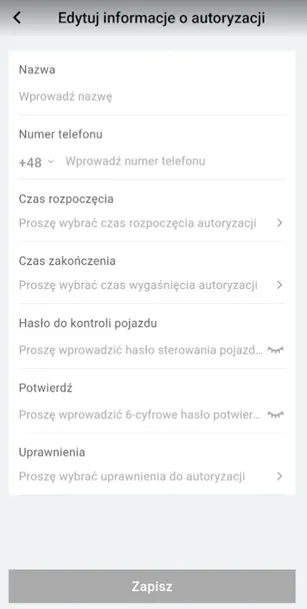
Atvērtajā izvēlnē konfigurējiet piekļuvi:
Lietotājvārds
Tālruņa numurs – tālruņa numurs, kas saistīts ar kontu, kuram jāpiešķir piekļuve
Sākuma un beigu laiks – laika periods, uz kuru jāpiešķir piekļuve
Transportlīdzekļa vadības parole – parole attālinātās piekļuves autorizācijai
Atļaujas – piešķirto atļauju apjoms
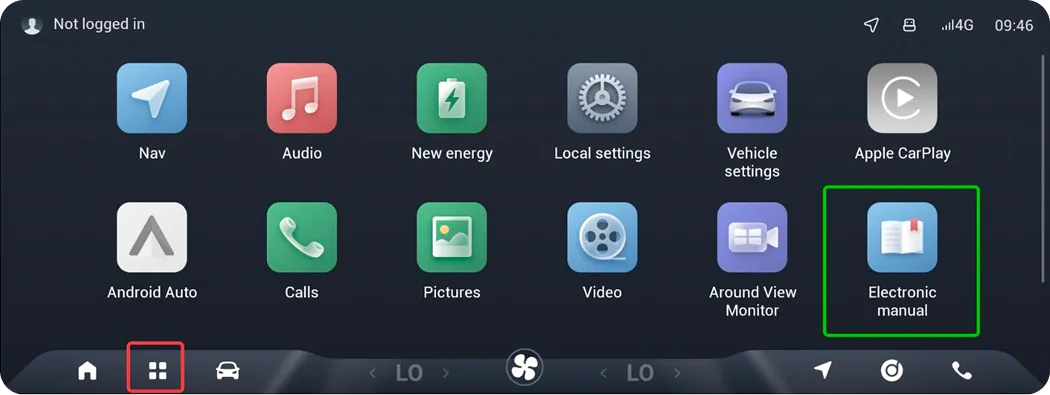
15. Vai telemātikas pakalpojums nodrošina detalizētas pamācības vai rokasgrāmatas par tā lietošanu?
16. Kuriem modeļiem ir pieejami OMODA Connect pakalpojumi?
17. Vai es varu izmantot internetā balstītas multimediju lietojumprogrammas, izmantojot Wi-Fi piekļuves punktus?
Telemātikas pakalpojumi īslaicīgi nav pieejami transportlīdzekļiem ES, ja tie tiek ekspluatēti ārpus Eiropas Savienības.